
Adobe Photoshop පරිශීලක අතුරුමුහුණත - User Interface
Photoshop භාවිතා කර යම් නිර්මාණයක් සිදු කිරීමට ප්රථම එහි පරිශීලක අතුරු මුහුණත හඳුනා ගැනීම වැදගත්ය.
එහි ඇති විවිධ සංරචක සඳහා යොදා ගන්නා නම් නියම පරිදි දැන සිටීමෙන් පාඩම වඩාත් හොඳින් තේරුම් ගත හැක.
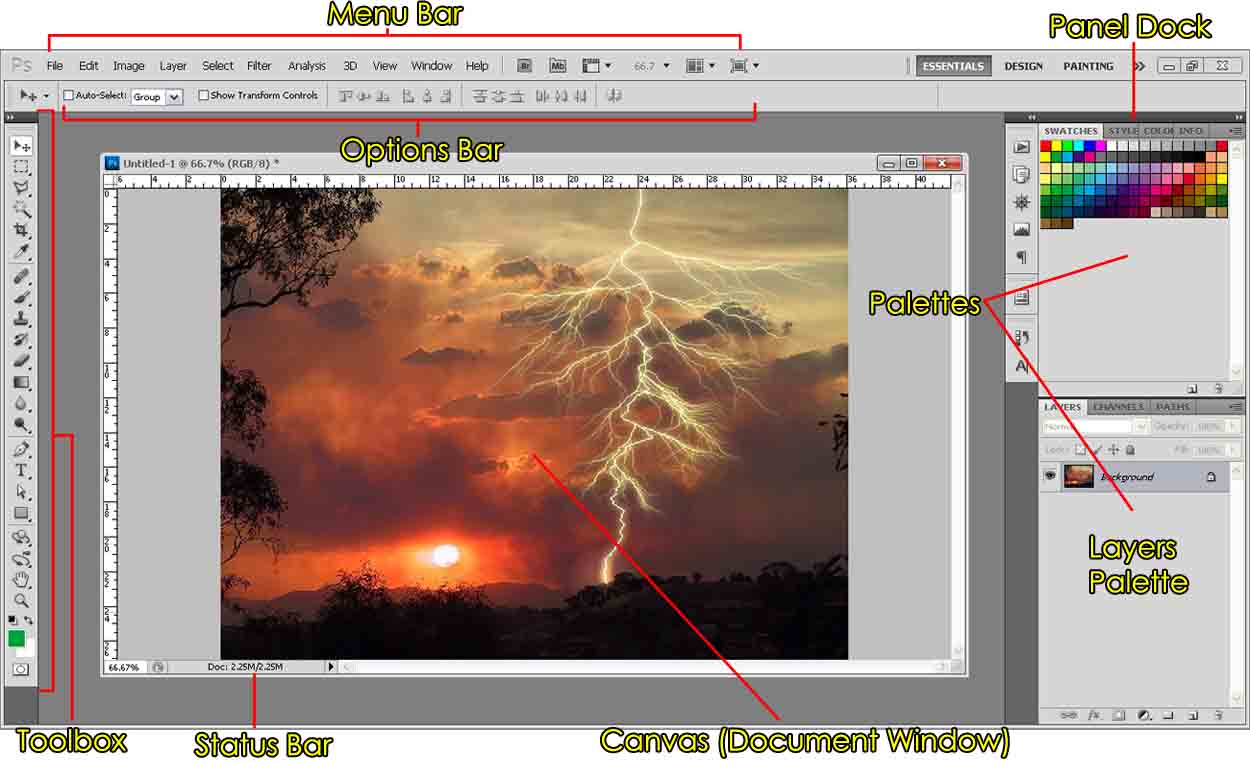
The Tool box මෙවලම් තීරුව
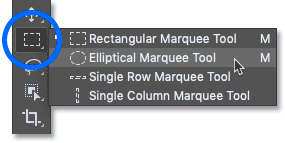
මෙවලම් තීරුව (හෝ මෙවලම් පැනලය) වැඩ කරන කොටසේ (Work area) වම් පසින් පිහිටා ඇත. Photoshop හි සංස්කරණය සහ සංචලනය සඳහා භාවිතා කරන මෙවලම් එහි අඩංගු වේ. මෙවලම් අයිකන බොහොමයක පහළ දකුණු කෙළවරේ පහළ කුඩා කළු ඊතලයක් පෙන්වයි. මෙය මත මවුස් බොත්තම ක්ලික් කර තද කිරීමෙන් ප්රධාන මෙවලමට අමතරව තවත් මෙවලම් සහිත මෙනුවකට (Fly-out Menu)ප්රවේශ විය හැක.
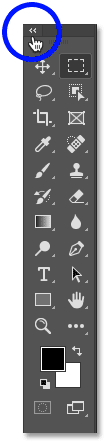
මෙවලම් තීරුව තනි හෝ ද්විත්ව තීරුවකින් නැරඹිය හැකිය.
සම්මතව මෙවලම් තීරුව දිගු තනි තීරුවක් ලෙස දිස් වේ. නමුත් ඉහළින් ඇති ද්විත්ව ඊතල ක්ලික් කිරීමෙන් එය කෙටි, ද්විත්ව තීරුවකට පුළුල් කළ හැකිය.
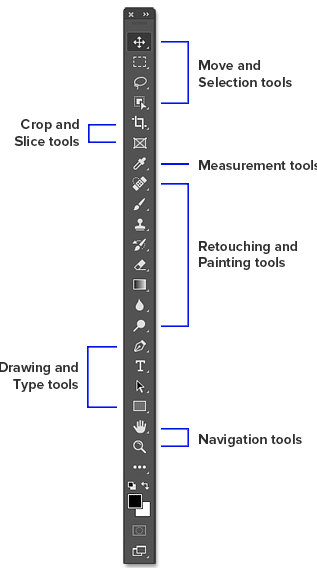
මෙවලම් පිරිසැලසුම - Tools Layout
Photoshop හි මෙවලම් තීරුවෙහි ඇති මෙවලම් තාර්කික අනුපිළිවෙලක් කාණ්ඩගත කර ඇත.මෙවලම් කාණ්ඩ වෙන් කරන කුඩා රේඛා හෝ ස්පේසර් ඇත.
ඉහළින්ම Photoshop's Move and Selection මෙවලම් ඇත. ඒවාට කෙලින්ම පහළින් ඇත්තේ Crop හා Slice මෙවලම්ය. පහත දැක්වෙන්නේ Measure මෙවලම් වන අතර පසුව Photoshop හි බොහෝ Retouching සහ Painting මෙවලම් ඇත.
The options bar (විකල්ප තීරුව)
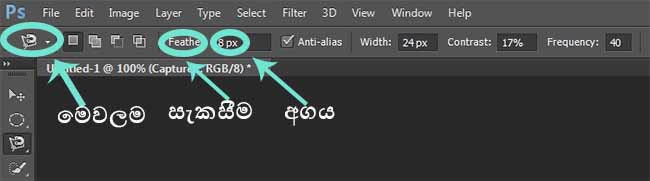
විකල්ප තීරුව (options bar) මෙනු තීරුවට පහළින් ඔබට දැක ගත හැකි වේ. ඔබ විවිධ මෙවලම් තෝරා ගන්නා විට විකල්ප තීරුවේ සමහර සැකසුම ඔබ තෝරා ගත මෙවලම අනුව වෙනස්වේ. සමහර සැකසුම් මෙවලම් කිහිපයකට පොදු වන අතර සමහර ඒවා එක් මෙවලමකට විශේෂිත වේ. උදාහරණ ලෙස feather යන සැකසීම lasso සහ marquee යන tool දෙකටම පොදුවේ. ඔබ සිදු කරන නිර්මාණය අනුව මෙම සැකසුම් වල අගයන් ඔබට රිසි ලෙස වෙනස් කර ගත හැක.
මෙවලම් පෙරසිටුවීම් (Preset Tools)
සමහර විට එකම මෙවලමක සැකසීම් අගයන් එකම ලෙස අවස්ථා කිහිපයකදී යොදා ගැනීමට ඔබට සිදුවේ.
ඔබ කලින් යෙදු අගයන් මතක තබා ගෙන නැවත නැවත යෙදීම පහසු නැත. එහෙත් ඔබට ටූල් එකක සැකසීම් අගයන් යොදා එය save කර තබා ගත හැක. Tool preset මේ සඳහා උපකාරී වේ.
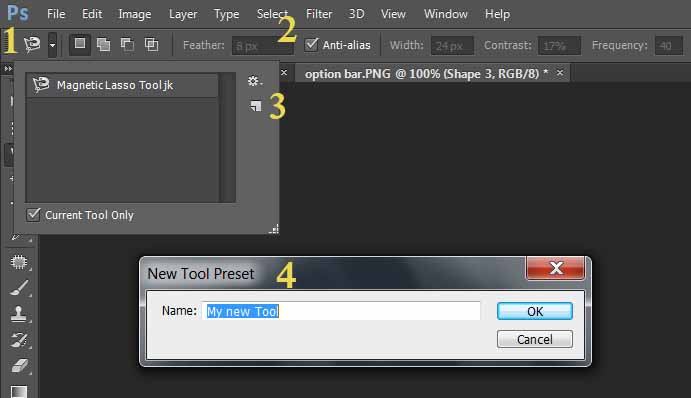
අලුතෙන් Tool Preset එකක් සාදා ගන්නා ආකාරය
- පලමුව ඔබට අවශ්ය tool එක තෝරන්න.
- සුදුසු පරිදි සැකසුම් සදහා අගයන් ඇතුලත් කරන්න.
- Tool Preset window එකෙන් New Preset තෝරන්න.
- හදුනා ගැනීම සදහා එයට ගැලපෙන නමක් ලබා දෙන්න.
- OK Click කරන්න.
Palettes (පැලට්)
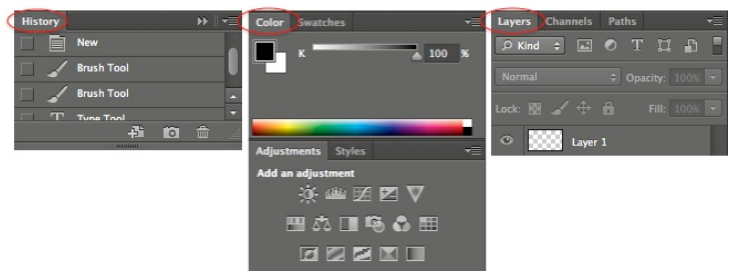
Photoshop තුළ පැලට් ලෙස හැඳින්වෙන ස්වාධීන මෙනු ගණනාවක් තිබේ. Photoshop හි කිසියම් ඉලක්කයක් සපුරා ගැනීම සඳහා විශේෂිත වූ මෙවලම් සමූහයක් පැලටයක අඩංගු වන අතර රූප හැසිරවීමට සහ සංස්කරණය කිරීමට පැලට මගින් ඉටුවන සේවාව අතිමහත්ය. වඩාත් වැදගත් හා බහුලව භාවිතා වන පැලට් තුනක් වන්නේ History, Color සහ Layers ය.
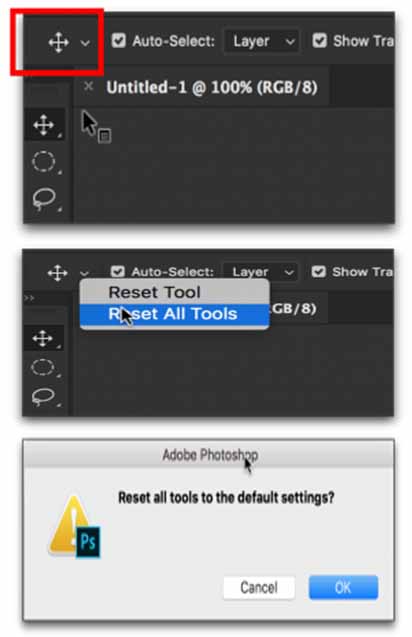
මෙවලම් එහි මුල් පෙරනිමි සැකසුම් වෙත යළි පිහිටුවීම (Reset tools to its original default settings)
Photoshop භාවිතා කරන අතරතුර, බොහෝ පරිශීලකයින් වැඩසටහනේ සැකසුම් අනවශ්ය ලෙස වෙනස් කිරීම නිසා විවිධ ගැටළුවලට මුහුණ පායි. මේ නිසා භාවිතා කරන මෙවෙලමෙන් බලාපොරොත්තු වන ප්රතිපලයන් නොලැබීමෙන් නිර්මාණය අසාර්ථක වේ.
ඔබගේ Photoshop මනාපයන් නැවත සැකසීමෙන් ඔබට Photoshop තුළ ඇති ගැටළු නිරාකරණය කළ හැකිය.

Certificate in Web Designer
Certificate in Autocad Draftman
Certificate in Computerized Accounting
Certificate in Hardware Technician